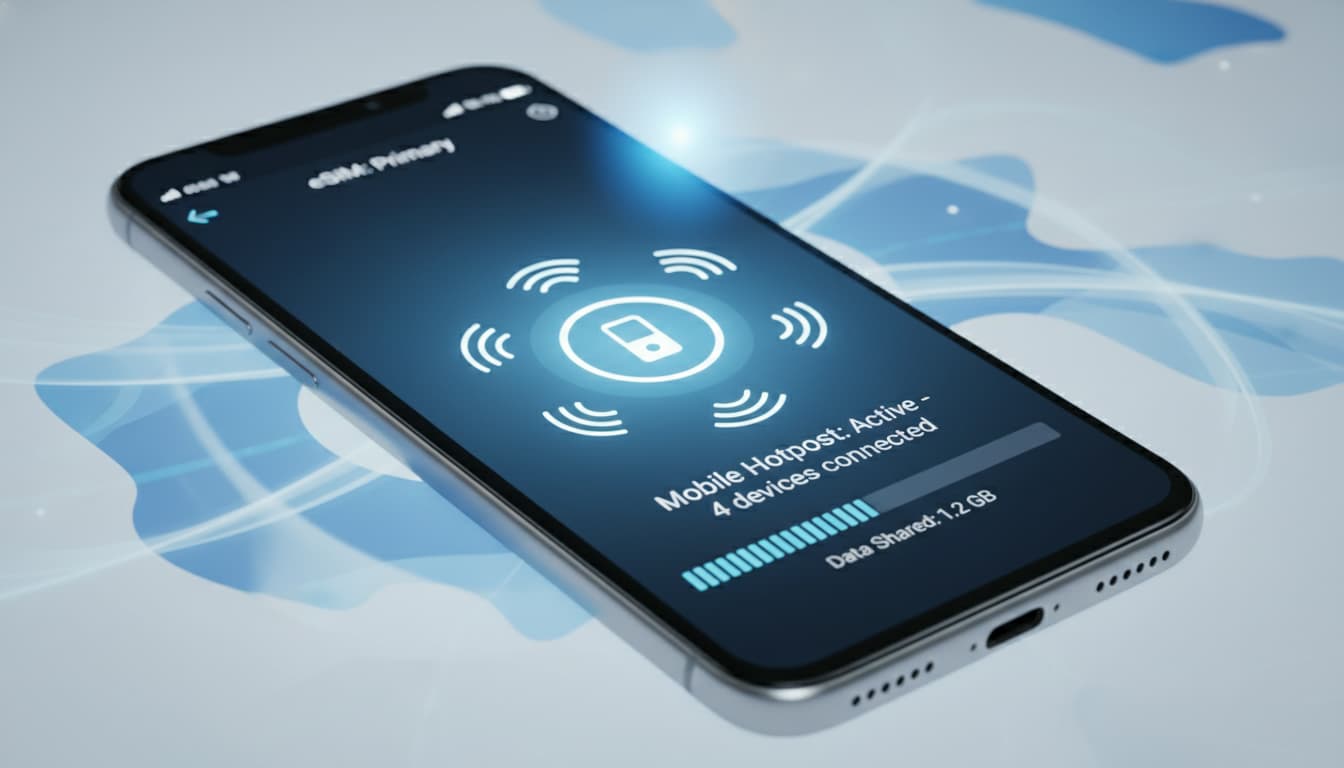

En bref, ce que vous allez découvrir dans cet article : comment utiliser l’eSIM pour le partage de connexion hotspot, la compatibilité des appareils, les étapes d’activation sur iPhone et Android, ainsi que les bonnes pratiques de sécurité et dépannage. Simplifiez vos déplacements grâce à la gestion efficace de la connexion internet via eSIM.
1. Introduction : eSIM et partage de connexion (hotspot)
L’eSIM est une carte SIM virtuelle qui remplace la carte SIM physique traditionnelle. Elle permet d’accéder au réseau mobile eSIM sans insérer de carte physique. Le partage de connexion mobile via eSIM fonctionne comme avec une carte SIM classique, en transformant votre smartphone en hotspot Wi-Fi pour d’autres appareils. Cette technologie simplifie la vie des voyageurs et nomades digitaux en offrant une gestion flexible et rapide de la connexion internet via eSIM.
2. Qu'est-ce que l'eSIM ?
2.1 Différences eSIM vs SIM physique
L’eSIM est intégrée directement dans l’appareil, ce qui évite la manipulation d’une carte physique. Contrairement à la SIM classique, elle peut contenir plusieurs profils opérateurs et être activée ou désactivée à distance. Cela facilite la gestion des forfaits et le passage d’un opérateur à un autre sans changer de carte.
2.2 Avantages pour le partage de connexion
L’eSIM permet un partage de données mobiles fluide, sans contrainte matérielle. Elle offre une activation rapide du hotspot Wi-Fi, une meilleure gestion des forfaits data, et une sécurité renforcée grâce à la configuration logicielle. Le paramétrage du hotspot reste identique à celui d’une SIM physique, garantissant une expérience utilisateur familière.
3. Compatibilité : appareils et opérateurs
3.1 Liste des appareils courants (iPhone, Android, iPad, PC, routeurs)
De nombreux appareils récents supportent la technologie eSIM, notamment :
- iPhone (à partir de l’iPhone XS)
- Smartphones Android récents (Samsung Galaxy S20+, Google Pixel 4+, Xiaomi Mi 11)
- iPad Pro et iPad Air avec eSIM
- Certains PC portables compatibles eSIM
- Routeurs mobiles avec support eSIM intégré
3.2 Opérateurs et restrictions (y compris MVNO / roaming)
La plupart des opérateurs majeurs proposent des forfaits eSIM compatibles avec le partage de connexion. Cependant, certains MVNO peuvent limiter cette fonctionnalité ou restreindre l’itinérance. Il est essentiel de vérifier la compatibilité avec votre opérateur et les conditions du forfait, notamment en roaming, pour éviter des frais imprévus.
4. Tutoriel : activer l'eSIM et configurer le partage de connexion
4.1 iPhone : étapes détaillées (activation eSIM, activer Hotspot personnel)
- Assurez-vous que l’activation de la eSIM est complète et que le profil est sélectionné pour les données mobiles.
- Allez dans Réglages > Données cellulaires et vérifiez que la eSIM est active.
- Rendez-vous dans Réglages > Partage de connexion.
- Activez Autoriser d’autres utilisateurs pour partager la connexion.
- Configurez le nom et le mot de passe du hotspot Wi-Fi pour sécuriser l’accès.
4.2 Android : étapes selon surcouches (Google, Samsung, Xiaomi...)
- Vérifiez que la eSIM est bien activée et sélectionnée comme source de données mobiles.
- Accédez à Paramètres > Connexions > Point d’accès mobile et modem.
- Activez le Point d’accès mobile.
- Configurez le nom du réseau et le mot de passe pour sécuriser le hotspot.
- Connectez vos autres appareils au hotspot Wi-Fi ainsi créé.
4.3 Tablette/routeur/PC : cas spécifiques
Certains routeurs et tablettes compatibles eSIM permettent aussi le partage de connexion. Le paramétrage est similaire : activation du profil eSIM, puis configuration du hotspot via les paramètres réseau. Pour les PC, l’utilisation d’une eSIM peut nécessiter un logiciel spécifique fourni par le fabricant.
5. Paramètres techniques et limites
5.1 APN, types de tethering (Wi‑Fi, Bluetooth, USB), nombre d'appareils
Le paramétrage du hotspot inclut souvent la configuration de l’APN (Access Point Name) pour assurer la connexion internet. Le tethering peut se faire via :
- Wi-Fi (hotspot classique)
- Bluetooth (connexion plus sécurisée mais plus lente)
- USB (connexion filaire stable)
Le nombre d’appareils connectés simultanément dépend du modèle de smartphone et de l’opérateur, généralement entre 5 et 10.
5.2 Impact sur la vitesse (4G/5G) et consommation de batterie
Le partage de connexion via eSIM utilise le réseau mobile eSIM (4G ou 5G), ce qui peut impacter la vitesse selon la couverture. Le hotspot consomme beaucoup de batterie, il est conseillé d’avoir une source d’alimentation lors d’une utilisation prolongée.
6. Coûts et gestion de la data
6.1 Forfaits eSIM, data en roaming, éviter le hors‑forfait
Les forfaits eSIM incluent souvent des options data adaptées au roaming. Pour éviter le hors-forfait, surveillez la consommation via les paramètres de gestion de la eSIM. Certains forfaits voyage illimités facilitent le partage de connexion sans surprise sur la facture.
7. Sécurité et bonnes pratiques pour le hotspot
7.1 Configuration de mot de passe, chiffrement, usage de VPN
Pour sécuriser le hotspot Wi-Fi, configurez un mot de passe fort et activez le chiffrement WPA2 ou WPA3. L’utilisation d’un VPN est recommandée pour protéger les données échangées, surtout en déplacement. Ces bonnes pratiques garantissent la confidentialité et la sécurité lors du partage de connexion.
8. Dépannage : erreurs fréquentes et solutions
8.1 Profil eSIM non activé, tethering grisé, problèmes APN
Si le partage de connexion ne fonctionne pas :
- Vérifiez que le profil eSIM est bien activé et sélectionné.
- Assurez-vous que le tethering n’est pas grisé dans les paramètres.
- Contrôlez la configuration APN, qui peut bloquer l’accès internet.
8.2 Quand contacter l'opérateur ou réinitialiser le profil
En cas de problème persistant, contactez votre opérateur pour vérifier les restrictions ou réinitialiser le profil eSIM. Parfois, un redémarrage du téléphone ou une réinstallation de la eSIM résout les erreurs.
9. Cas d'usage et conseils avancés
9.1 Partage multi‑SIM, partager vers plusieurs appareils, priorisation du trafic
Certains smartphones permettent d’utiliser plusieurs profils eSIM simultanément. Vous pouvez ainsi partager la connexion de l’une d’elles selon vos besoins. Pensez à prioriser le trafic pour éviter la saturation et optimiser la qualité de la connexion sur les appareils connectés.
10. Conclusion et recommandations pratiques
L’esim partage connexion hotspot est une solution pratique et fiable pour rester connecté en déplacement. Elle offre la même fonctionnalité que la carte SIM classique, avec plus de flexibilité et de simplicité. Pour maîtriser cette technologie, suivez les étapes d’activation adaptées à votre appareil, sécurisez votre hotspot, et surveillez votre consommation data. Pour approfondir, découvrez notre guide complet sur qu’est-ce qu’une eSIM et apprenez comment installer une eSIM facilement.
Pour une expérience optimale en voyage, explorez aussi les meilleures eSIM pour voyage recommandées par Skyda.co.
N’attendez plus pour simplifier votre connexion mobile grâce à l’eSIM et profitez pleinement du partage de connexion hotspot !
Sources : Le guide complet de Cellesim sur le partage de connexion avec eSIM offre un tutoriel pas-à-pas très utile pour iPhone et Android.