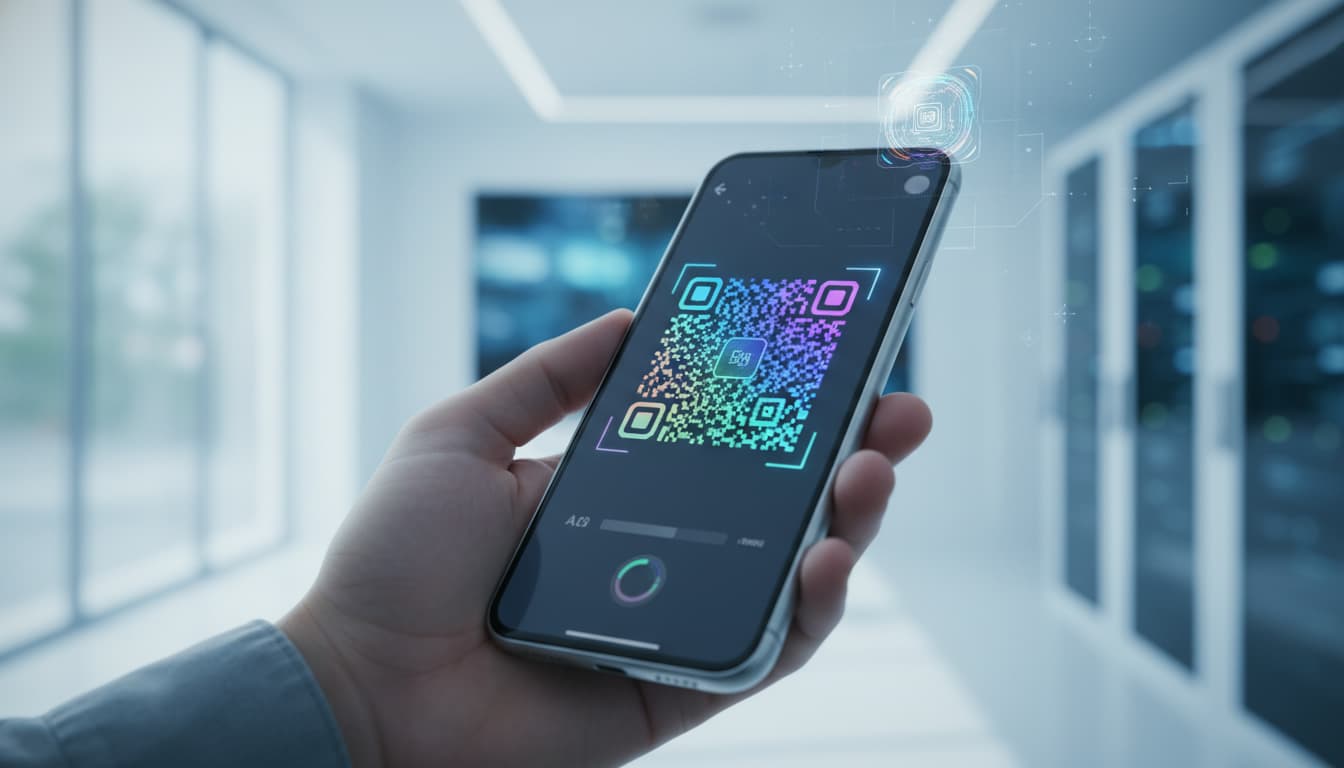

Kurz gesagt, in diesem Artikel erfahren Sie, wie Sie einen esim qr code scanner ganz einfach verwenden, um Ihre eSIM zu aktivieren. Sie lernen die einfachen Schritte für iPhone und Android kennen, Lösungen bei Problemen sowie die Sicherheitspraktiken, die Sie beachten sollten.
1. Einführung: Was ist eine eSIM und die Rolle des Aktivierungs-QR-Codes
Die eSIM ist eine virtuelle SIM-Karte, die in Ihr Gerät integriert ist und es ermöglicht, mehrere Mobilfunktarife ohne physischen Kartenwechsel zu verwalten. Der Aktivierungs-QR-Code ist ein wesentliches Werkzeug: Er enthält die notwendigen Informationen, um das eSIM-Profil auf Ihr Telefon herunterzuladen und zu aktivieren. Dieser Code erleichtert die Bereitstellung der eSIM per QR-Code und macht den Prozess schnell und mühelos. Für ein besseres Verständnis dieser Technologie können Sie unseren ausführlichen Artikel über was eine eSIM ist und ihre Vorteile lesen.
2. Voraussetzungen zum Scannen eines eSIM-QR-Codes
2.1 Kompatible Geräte (iPhone, Android, spezifische Modelle)
Um den QR-Code-Scanner für eSIM zu nutzen, benötigen Sie ein kompatibles Smartphone. Neuere iPhones (iOS 12.1 und höher) sowie die meisten modernen Android-Geräte (Samsung Galaxy, Google Pixel usw.) unterstützen diese Funktion. Stellen Sie sicher, dass Ihr Gerät aktuell ist, um von den neuesten Aktivierungsoptionen zu profitieren.
2.2 Netzverbindung und zu überprüfende Einstellungen
Bevor Sie den eSIM-QR-Code scannen, prüfen Sie, ob Ihr Telefon über WLAN oder Mobilfunknetz mit dem Internet verbunden ist. Aktivieren Sie außerdem den Standortdienst und erlauben Sie den Zugriff auf die Kamera, da diese Einstellungen häufig erforderlich sind, damit die App zum Scannen des eSIM-QR-Codes korrekt arbeitet.
3. Schritt-für-Schritt-Anleitung: Wie man eine eSIM per QR-Code scannt und aktiviert
3.1 Detaillierte Schritte auf dem iPhone (iOS) mit Screenshots / Befehlen
- Öffnen Sie die native Kamera-App Ihres iPhones.
- Richten Sie die Kamera auf den mit Ihrer eSIM erhaltenen QR-Code.
- Eine Popup-Benachrichtigung erscheint: Tippen Sie darauf, um die eSIM-Konfiguration zu öffnen.
- Folgen Sie den Anweisungen auf dem Bildschirm, um das eSIM-Profil zu Ihrem Telefon hinzuzufügen.
- Aktivieren Sie die Mobilfunkleitung und konfigurieren Sie bei Bedarf die mobilen Datenoptionen.
3.2 Detaillierte Schritte auf Android (Samsung, Google Pixel, andere)
- Öffnen Sie die Kamera oder Google Lens auf Ihrem Android-Telefon.
- Scannen Sie den erhaltenen eSIM-QR-Code.
- Ein Link erscheint: Tippen Sie darauf, um den Download des eSIM-Profils zu starten.
- Gehen Sie zu Einstellungen > Verbindungen > SIM-Kartenmanager.
- Wählen Sie eSIM hinzufügen und bestätigen Sie die Aktivierung.
3.3 Wenn der Scanner nicht funktioniert: Manuelle Eingabe / alternative Methoden
Falls das Lesen des eSIM-QR-Codes nicht klappt, können Sie die bereitgestellten Informationen (SM-DP+-Adresse, Aktivierungscode usw.) manuell in die Netzwerkeinstellungen eingeben. Diese Methode ist besonders hilfreich, wenn Sie den QR-Code per E-Mail oder Foto auf demselben Gerät erhalten haben. Ab iOS 17.4+ und bei manchen Android-Modellen ist es möglich, eine eSIM direkt von einem Screenshot des QR-Codes hinzuzufügen, indem Sie das Bild in der Galerie lange drücken.
4. Fehlerbehebung bei häufigen Problemen
4.1 QR-Code wird nicht erkannt / Aktivierungsfehler
Wenn Ihr Telefon den QR-Code nicht erkennt, stellen Sie sicher, dass die Kamera sauber ist und der Code gut beleuchtet wird. Versuchen Sie eine spezielle App zum Scannen von eSIM-QR-Codes oder Google Lens. Manchmal hilft auch ein Neustart des Telefons oder das Zurücksetzen der Netzwerkeinstellungen.
4.2 Konflikte mit physischer SIM oder bestehenden eSIM-Profilen
Einige Telefone können Konflikte haben, wenn bereits eine physische SIM-Karte aktiv ist oder mehrere eSIM-Profile installiert sind. Deaktivieren Sie in diesem Fall vorübergehend die physische SIM oder löschen Sie ein nicht genutztes eSIM-Profil in den Einstellungen, um die Hinzufügung des neuen Profils zu ermöglichen.
5. Sicherheit und bewährte Praktiken
5.1 Überprüfung der Authentizität des QR-Codes und Betrugsprävention
Scannen Sie niemals einen eSIM-QR-Code von einer unbekannten oder unoffiziellen Quelle. Stellen Sie sicher, dass der Code von Ihrem offiziellen Anbieter oder einem vertrauenswürdigen Lieferanten stammt. Das verhindert Betrugsversuche oder bösartige Angriffe.
5.2 Verwaltung persönlicher Daten und Sicherung der eSIM-Profile
Sichern Sie stets Ihre eSIM-Profile und zugehörigen Daten, besonders wenn Sie häufig das Gerät wechseln. Verwenden Sie sichere Tools und aktivieren Sie möglichst ein VPN, um Ihre mobilen Kommunikationen zu schützen. Für weiterführende Informationen zur Verwaltung von eSIMs empfehlen wir unseren Artikel über die Verwaltung von eSIM per QR-Code.
6. Fazit
Der Installationsprozess der eSIM per QR-Code ist dank der nativen Funktionen moderner Smartphones einfach und schnell. Wenn Sie dieser Anleitung folgen, können Sie Ihre eSIM stressfrei aktivieren und Ihren Mobilfunktarif voll nutzen. Für weiterführende Informationen besuchen Sie unseren ausführlichen Leitfaden über wie man eine eSIM installiert und bleiben Sie sicher verbunden.
Um Ihre Aktivierung zu erleichtern, hier eine Liste empfohlener Apps zum Scannen eines eSIM-QR-Codes:
- Native Kamera-App (iOS und Android)
- Google Lens (Android)
- Kostenlose spezialisierte Apps zum Scannen von eSIM-QR-Codes (verfügbar im Play Store und App Store)
Und zur Zusammenfassung die wichtigsten Schritte:
- Prüfen Sie die Kompatibilität Ihres Geräts.
- Scannen Sie den QR-Code mit der Kamera oder Google Lens.
- Befolgen Sie die Aktivierungsanweisungen auf Ihrem Telefon.
- Konfigurieren Sie die Netzwerkeinstellungen und aktivieren Sie die Leitung.
- Bei Problemen nutzen Sie die manuelle Eingabe oder eine spezielle App.
Für weitere Tipps und Tutorials besuchen Sie unsere Experteninhalte auf Skyda.co.
Quellen: Dieser Leitfaden basiert insbesondere auf den praktischen Ratschlägen von Happy eSIM, die native Methoden zum Scannen eines eSIM-QR-Codes auf iPhone und Android detailliert beschreiben.