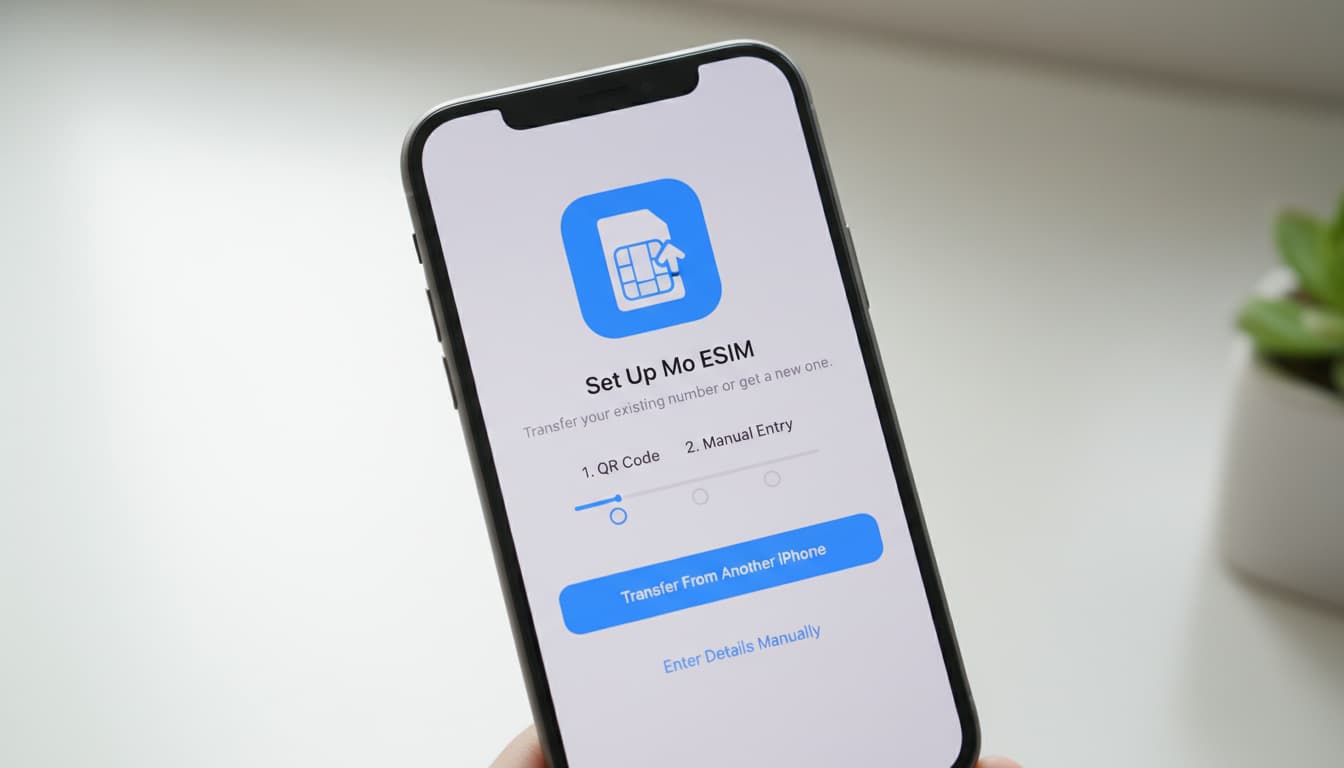

Kurz gesagt, was Sie in diesem Artikel erfahren werden: ein klarer und umfassender Leitfaden, um wie man die eSIM auf dem iPhone einfach aktiviert. Sie lernen, die Kompatibilität zu überprüfen, Ihr Gerät vorzubereiten, die Aktivierungsschritte zu folgen, mehrere Leitungen zu verwalten, häufige Probleme zu lösen und Ihre eSIM auf Reisen zu optimieren.
1. Einführung: Was ist eine eSIM und warum sollte man sie auf dem iPhone aktivieren
Die eSIM ist eine virtuelle SIM-Karte, die in Ihr iPhone integriert ist und die herkömmliche physische SIM-Karte ersetzt. Sie ermöglicht die Verwaltung mehrerer Mobilfunkverträge, ohne die Karte zu wechseln, und bietet somit mehr Flexibilität und Einfachheit. Die Aktivierung der eSIM auf dem iPhone erleichtert die Verwaltung Ihrer Abonnements, insbesondere auf Reisen oder um Privat- und Berufsleben zu trennen.
Um die Funktionsweise der eSIM auf dem iPhone im Detail zu verstehen, können Sie unseren ausführlichen Artikel unter quest-ce-quune-esim lesen.
2. Kompatibilität prüfen
2.1 Kompatible iPhone-Modelle
Alle aktuellen iPhones unterstützen die eSIM, insbesondere ab dem iPhone XS, XR und neueren Modellen. Stellen Sie sicher, dass Ihr Modell in dieser Liste enthalten ist, um diese Funktion nutzen zu können.
2.2 Mindest-iOS-Version
Die Aktivierung der eSIM erfordert iOS 12.1 oder höher, für optimale Leistung wird jedoch iOS 17.4 oder neuer empfohlen. Das gewährleistet Unterstützung der neuesten Features und maximale Stabilität.
2.3 Kompatibilität der Anbieter (zu überprüfende Punkte)
Nicht alle Anbieter bieten die eSIM bereits an. Prüfen Sie, ob Ihr Anbieter die eSIM auf dem iPhone unterstützt und ob Ihr Tarif kompatibel ist. Manche Anbieter stellen einen QR-Code oder einen Aktivierungscode zum Eingeben bereit. Für einen tieferen Einblick in die Unterschiede zwischen eSIM und herkömmlicher SIM-Karte empfehlen wir unseren Guide difference-esim-carte-sim.
3. Vorbereitungen vor der Aktivierung
3.1 Backup und iOS-Update
Vor jeglichen Änderungen sichern Sie bitte Ihre Daten über iCloud oder iTunes und aktualisieren Ihr iPhone auf die neueste iOS-Version. So vermeiden Sie Datenverlust und gewährleisten perfekte Kompatibilität.
3.2 Internetverbindung und QR-Code oder Anbieter-Details
Eine WLAN- oder mobile Internetverbindung ist unerlässlich für die eSIM-Aktivierung. Halten Sie den vom Anbieter bereitgestellten QR-Code oder die Daten (SM-DP+ und Aktivierungscode) für eine manuelle Einrichtung bereit.
3.3 IMEI/MEID/ICCID bereithalten bei Bedarf
Manche Anbieter verlangen diese Nummern zur Aktivierung der eSIM. Sie finden diese unter Einstellungen > Allgemein > Info.
4. Methoden zur Aktivierung der eSIM auf dem iPhone
4.1 Aktivierung via QR-Code (Schritt-für-Schritt)
- Öffnen Sie die Kamera-App und scannen Sie den erhaltenen QR-Code.
- Tippen Sie auf die Benachrichtigung „Mobilfunktarif hinzufügen“.
- Folgen Sie den Anweisungen auf dem Bildschirm, geben Sie bei Bedarf den Bestätigungscode ein.
- Der Tarif wird automatisch hinzugefügt und aktiviert.
4.2 Aktivierung über die App oder Webseite des Anbieters
Einige Anbieter bieten eine spezielle App an. Laden Sie diese herunter, melden Sie sich an und folgen Sie den Instruktionen, um die eSIM direkt über die App zu installieren.
4.3 Manuellen Mobilfunktarif hinzufügen (Daten eingeben)
- Gehen Sie zu Einstellungen > Mobile Daten > Mobilfunktarif hinzufügen.
- Wählen Sie Details manuell eingeben.
- Tragen Sie die vom Anbieter bereitgestellten SM-DP+ und Aktivierungscode ein.
- Bestätigen Sie, um die Leitung hinzuzufügen und zu aktivieren.
4.4 eSIM-Transfer von einem anderen iPhone (iOS-Protokoll)
Falls Sie ein älteres iPhone mit eSIM besitzen, können Sie die Leitung über Einstellungen > Mobile Daten > Mobilfunktarif übertragen auf das neue Gerät übertragen. Folgen Sie den Anweisungen für eine schnelle und sichere Übertragung.
Für weitere Details zur Installation ergänzt unser Artikel comment-installer-une-esim diesen Leitfaden perfekt.
5. Ausführliche Schritt-für-Schritt-Anleitung (mit empfohlenen Screenshots)
Für ein visuelles und detailliertes Tutorial erklärt die offizielle Apple-Seite jede Etappe genau, von der QR-Code-Erkennung bis zur Verwaltung mehrerer Tarife, mit Tipps speziell für iOS 17.4+ (Apple-Quelle).
6. Verwaltung mehrerer Leitungen und eSIM-Einstellungen
6.1 Standardleitung für Anrufe und Daten festlegen
Unter Einstellungen > Mobile Daten können Sie festlegen, welche Leitung standardmäßig für Anrufe, SMS und mobile Daten genutzt wird. Das erleichtert die Verwaltung von privaten und beruflichen Leitungen.
6.2 Leitungen benennen/etikettieren und zwischen ihnen wechseln
Vergeben Sie Namen für jeden Tarif (z. B. „Arbeit“, „Privat“), um sie leicht zu unterscheiden. Sie können auch schnell zwischen den Leitungen wechseln, je nach Bedarf.
6.3 eSIM löschen oder deaktivieren
Zum Löschen einer eSIM gehen Sie in Einstellungen > Mobile Daten, wählen die Leitung aus und tippen auf Mobilfunktarif löschen. Sie können eine eSIM auch vorübergehend deaktivieren.
7. Häufige Probleme lösen
7.1 QR-Code wird nicht erkannt / Aktivierung schlägt fehl
- Überprüfen Sie die Schärfe des QR-Codes und Ihre Internetverbindung.
- Starten Sie das iPhone neu.
- Kontaktieren Sie Ihren Anbieter, wenn das Problem weiterhin besteht.
7.2 Kein Netz nach Aktivierung
- Stellen Sie sicher, dass die Leitung in den Einstellungen aktiviert ist.
- Prüfen Sie die Netzabdeckung Ihres Anbieters.
- Starten Sie das Gerät neu.
7.3 Häufige Fehlermeldungen und schnelle Lösungen
- Ungültiger Aktivierungscode: Geben Sie ihn erneut ein oder fordern Sie einen neuen Code an.
- Tarif nicht kompatibel: Kontaktieren Sie den Anbieter.
8. eSIM auf Reisen und Kosten
8.1 Lokale eSIM kaufen vs. Roaming-Tarif
Der Kauf einer lokalen eSIM am Reiseziel ist oft günstiger als Roaming. Sie können eine lokale eSIM aktivieren und gleichzeitig Ihre Hauptleitung behalten.
8.2 Einstellungen zur Roaming-Nutzung
Aktivieren Sie das Roaming unter Einstellungen > Mobile Daten, um Ihre eSIM im Ausland zu verwenden. Informieren Sie sich auch über Preise und Bedingungen bei Ihrem Anbieter.
9. Sicherheit und Datenschutz
9.1 Was tun bei Verlust oder Diebstahl (Fernlöschung, Sperre)
Nutzen Sie Mein iPhone suchen, um Ihre eSIM-Tarife aus der Ferne zu löschen und Ihre Daten zu schützen. Die Aktivierungssperre verhindert unbefugte Nutzung.
9.2 Auswirkungen von Wiederherstellung oder Gerätewechsel
Eine Wiederherstellung löscht die eSIMs. Denken Sie daran, Ihre Daten zu sichern und kontaktieren Sie den Anbieter, um Ihre Tarife zu reaktivieren oder zu übertragen.
10. Fazit und Handlungsaufruf
Die Aktivierung der eSIM auf dem iPhone ist einfach, wenn Sie diese Schritt-für-Schritt-Anleitung befolgen. Bei Schwierigkeiten kontaktieren Sie Ihren Anbieter oder lesen Sie unsere weiteren Praxisguides auf skyda.co. Nutzen Sie die Vorteile der eSIM für ein flexibles und modernes mobiles Erlebnis.
Für eine schnelle und sichere Installation verwenden Sie am besten empfohlene Apps von Anbietern oder eSIM-Dienstleistern, die die Einrichtung und Verwaltung Ihrer Leitungen erheblich erleichtern.