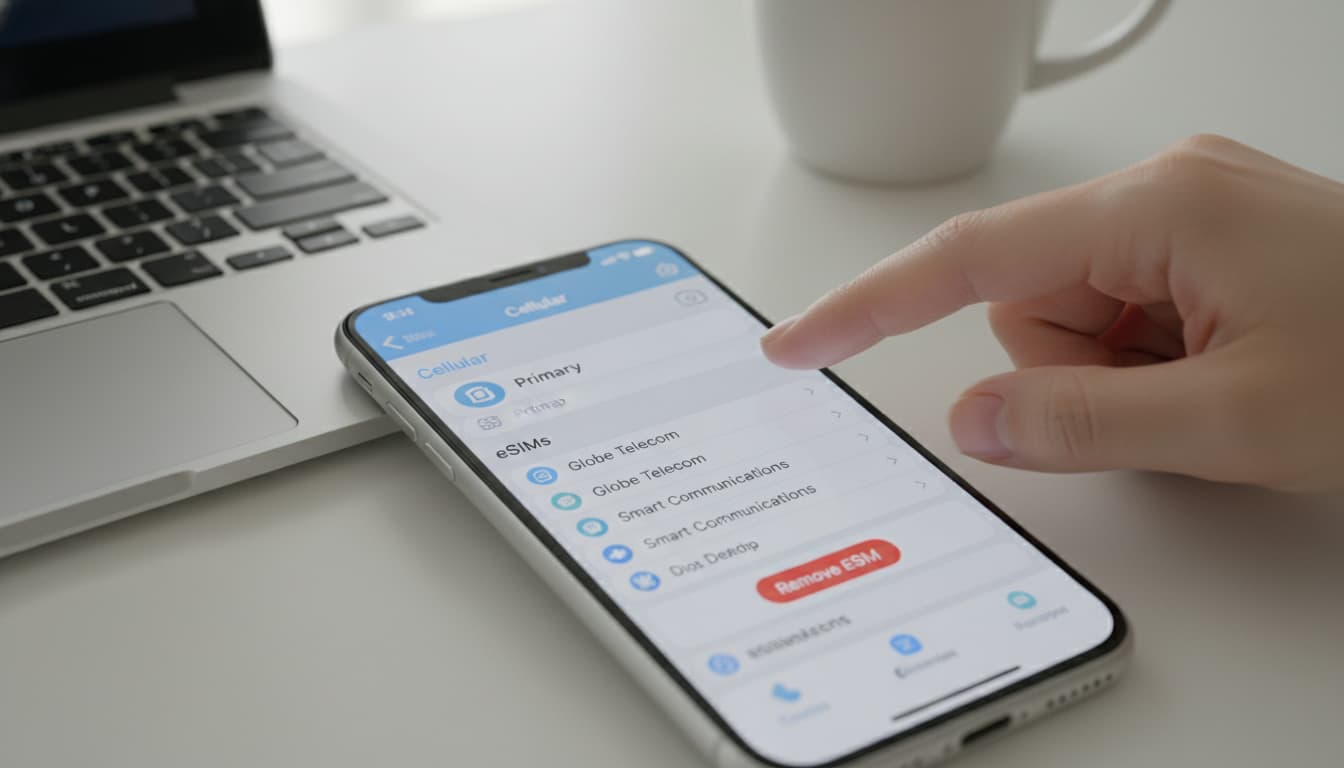

En resumen, lo que descubrirás en este artículo: cómo eliminar una eSIM de iPhone fácil y seguramente. Aprenderás los pasos precisos para desinstalar la tarjeta eSIM, las precauciones a tomar antes de eliminarla y las soluciones en caso de problema. Esta guía práctica te acompaña para gestionar tu eSIM sin estrés.
1. Introducción — por qué y cuándo eliminar una eSIM en iPhone
Eliminar una eSIM en iPhone se vuelve necesario cuando cambias de operador, quieres liberar espacio para una nueva eSIM o simplemente desactivar una línea inactiva. La gestión de las eSIM en iPhone es flexible, pero hay que seguir un método claro para evitar interrupciones del servicio o pérdida de datos.
Esta operación es especialmente útil en un contexto cotidiano en que es esencial estar localizable y conectado. Para entender mejor qué es esta tecnología, puedes consultar nuestro artículo sobre qué es una eSIM.
2. Requisitos y precauciones antes de eliminar una eSIM
Antes de proceder a eliminar una eSIM en iPhone, es importante verificar algunos puntos para garantizar una transición sin problemas.
2.1 Comprobar la versión de iOS y la compatibilidad
Asegúrate de que tu iPhone esté actualizado con la última versión de iOS, ya que Apple mejora regularmente la gestión de las eSIM. Eliminar una eSIM requiere iOS 12.1 o superior, pero la versión más reciente ofrece mejor estabilidad y seguridad.
2.2 Copias de seguridad y checklist (transferencia de número, respaldo en iCloud)
Antes de quitar la tarjeta eSIM de iPhone, realiza lo siguiente:
- Haz una copia de seguridad de tu iPhone vía iCloud o iTunes.
- Transfiere tu número si cambias de operador.
- Comprueba que la nueva eSIM esté lista para activarse.
- Anota la información importante relacionada con tu plan.
Estos pasos evitan pérdidas de datos o interrupciones prolongadas del servicio.
3. Diferencia entre desactivar y eliminar una eSIM
Desactivar la eSIM en iPhone significa suspender temporalmente la línea sin eliminarla, permitiendo una rápida reactivación. Eliminar una eSIM borra completamente el perfil, requiriendo reinstalarlo con un nuevo código o QR.
3.1 Impactos en la reactivación y portabilidad
Eliminar la línea eSIM en iPhone puede complicar la portabilidad si no tienes los códigos de activación. En cambio, desactivar la eSIM es reversible y no borra los datos del perfil. Para más detalles, descubre cómo gestionar la eSIM en iPhone en nuestra guía completa.
4. Método 1 — Eliminar una eSIM directamente desde el iPhone (paso a paso)
La eliminación de la eSIM en iPhone se realiza fácilmente desde los ajustes. Aquí tienes los pasos detallados.
4.1 Acceder a Ajustes > Datos móviles
- Abre la aplicación Ajustes.
- Selecciona Datos móviles o Datos celulares, según el idioma de tu iPhone.
4.2 Elegir el plan eSIM y pulsar en ‘Eliminar plan móvil’
- En la sección de planes móviles, localiza la eSIM que deseas eliminar.
- Pulsa sobre el plan correspondiente.
- Desplázate hasta abajo y toca Eliminar plan móvil.
- Confirma la eliminación cuando se te solicite.
Esta acción elimina la eSIM de tu iPhone sin afectar otros datos.
4.3 Verificar que la eliminación fue efectiva
Para asegurarte de que la eliminación de la eSIM en iPhone fue exitosa:
- Vuelve a Ajustes > Datos móviles.
- Comprueba que el perfil eSIM ya no aparece en la lista de planes.
- Asegúrate que la línea ya no está activa y que puedes activar una nueva eSIM si es necesario.
Este método es recomendado por Apple y está detallado en su soporte oficial.
5. Método 2 — Solicitar la eliminación de la eSIM a tu operador
En algunos casos, es preferible pedir a tu operador que elimine la eSIM.
5.1 Cuándo contactar al operador y qué información facilitar
Contacta a tu operador si:
- No puedes eliminar la eSIM desde el iPhone.
- Deseas cancelar definitivamente la línea asociada.
- Necesitas una confirmación oficial de la eliminación.
Ten a mano tu número de teléfono, identificación de cliente y, si es posible, el IMEI de tu iPhone.
5.2 Plazos y confirmación de eliminación por parte del operador
El plazo de eliminación varía según el operador, desde unas horas hasta varios días. Una vez confirmada la eliminación, a menudo recibirás un SMS o correo electrónico. Este método garantiza que la línea queda desactivada en la red.
6. Problemas frecuentes y soluciones
6.1 eSIM bloqueada o grisada — acciones a intentar
Si la eSIM aparece grisada o bloqueada en los ajustes:
- Reinicia tu iPhone.
- Verifica que iOS esté actualizado.
- Intenta desactivar y reactivar la línea.
- En último recurso, contacta con tu operador.
6.2 Mensaje de error al eliminar — diagnósticos rápidos
Si aparece un error al eliminar:
- Revisa la conexión de red.
- Asegúrate de que la eSIM no esté en uso (llamadas o datos).
- Reinicia el iPhone.
- Si el problema persiste, restablece los ajustes de red.
7. Restaurar o reinstalar una eSIM eliminada
Si eliminaste una eSIM por error o quieres reinstalarla:
- Usa el código QR que te proporcionó tu operador.
- Introduce manualmente el código de activación.
- Puedes usar la aplicación específica de tu operador si está disponible.
Estas opciones permiten reactivar rápidamente tu plan eSIM.
8. Conclusión y recomendaciones finales
Eliminar una eSIM en iPhone es una operación sencilla pero que requiere precaución. Sigue los pasos oficiales para evitar interrupciones del servicio. No dudes en hacer copias de seguridad y contactar a tu operador si tienes dudas. Para profundizar, descubre cómo instalar una eSIM o entender la diferencia entre eSIM y SIM tradicional.
Para una guía completa y fiable, consulta el soporte Apple, que sigue siendo la fuente más segura para eliminar una eSIM en iPhone.
Enlaces afiliados recomendados: