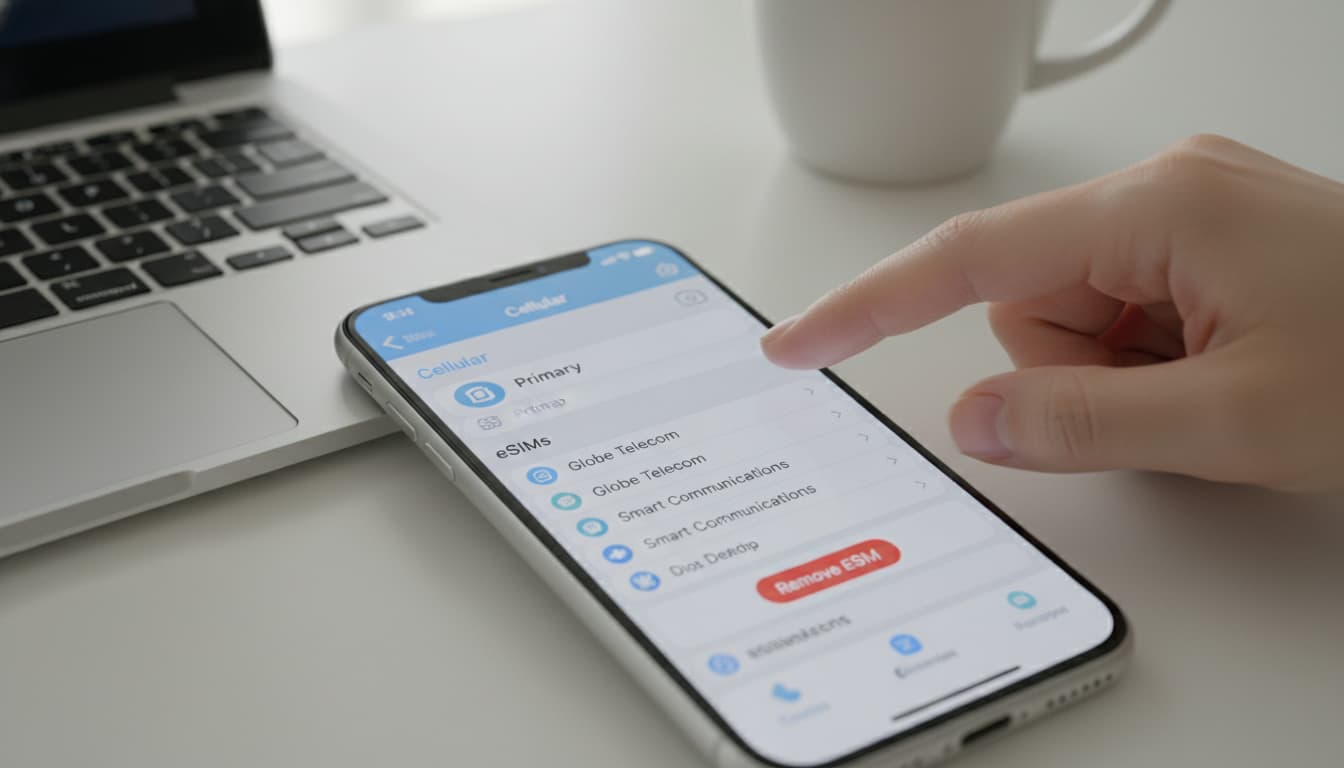

In breve, ciò che scoprirai in questo articolo: come rimuovere facilmente e in sicurezza una eSIM su iPhone. Imparerai i passaggi precisi per disinstallare la eSIM, le precauzioni da prendere prima della rimozione e le soluzioni in caso di problemi. Questa guida pratica ti accompagna per gestire la tua eSIM senza stress.
1. Introduzione — perché e quando rimuovere una eSIM su iPhone
La rimozione di una eSIM su iPhone diventa necessaria quando cambi operatore, desideri liberare spazio per una nuova eSIM o semplicemente disattivare una linea inattiva. La gestione delle eSIM su iPhone è flessibile, ma occorre seguire un metodo chiaro per evitare interruzioni del servizio o perdita di dati.
Questa operazione è particolarmente utile in un contesto quotidiano dove rimanere reperibili e connessi è essenziale. Per comprendere meglio questa tecnologia, puoi consultare il nostro articolo su cos’è una eSIM.
2. Requisiti e precauzioni prima di rimuovere una eSIM
Prima di procedere alla rimozione della eSIM su iPhone, è importante verificare alcuni aspetti per garantire una transizione senza intoppi.
2.1 Verificare la versione iOS e la compatibilità
Assicurati che il tuo iPhone sia aggiornato all’ultima versione di iOS, poiché Apple migliora regolarmente la gestione delle eSIM. La rimozione di una eSIM richiede iOS 12.1 o superiore, ma la versione più recente assicura maggiore stabilità e sicurezza.
2.2 Backup e checklist (trasferimento numero, backup iCloud)
Prima di rimuovere la eSIM su iPhone, ricorda di:
- Eseguire il backup del tuo iPhone tramite iCloud o iTunes.
- Trasferire il tuo numero se stai cambiando operatore.
- Verificare che la nuova eSIM sia pronta per l’attivazione.
- Annotare le informazioni importanti relative al tuo piano.
Questi passaggi prevengono perdite di dati o interruzioni prolungate del servizio.
3. Differenza tra disattivare e rimuovere una eSIM
Disattivare la eSIM su iPhone significa sospendere temporaneamente la linea senza cancellarla, permettendo una rapida riattivazione. Rimuovere una eSIM elimina completamente il profilo, rendendo necessaria una nuova installazione tramite codice o QR.
3.1 Impatti su riattivazione e portabilità
Rimuovere la linea eSIM su iPhone può complicare la portabilità se non si dispone dei codici di attivazione. Disattivare invece è reversibile e non cancella i dati del profilo. Per maggiori dettagli, scopri come gestire la eSIM su iPhone nella nostra guida completa.
4. Metodo 1 — Rimuovere una eSIM direttamente dall'iPhone (passo-passo)
La rimozione della eSIM su iPhone si effettua facilmente tramite le impostazioni. Ecco i passaggi dettagliati.
4.1 Accedere a Impostazioni > Cellulare / Dati mobili
- Apri l’app Impostazioni.
- Seleziona Cellulare o Dati mobili, a seconda della lingua del tuo iPhone.
4.2 Selezionare il piano eSIM e toccare 'Rimuovi piano cellulare'
- Nella sezione piani cellulari, individua la eSIM che vuoi rimuovere.
- Tocca il piano interessato.
- Scorri fino in fondo allo schermo e premi Rimuovi piano cellulare.
- Conferma la rimozione quando richiesto.
Questa azione cancella la eSIM dal tuo iPhone senza influire sugli altri dati.
4.3 Verificare che la rimozione sia avvenuta
Per controllare che la rimozione della eSIM su iPhone sia andata a buon fine:
- Torna in Impostazioni > Cellulare.
- Verifica che il profilo eSIM non compaia più nella lista dei piani.
- Assicurati che la linea non sia più attiva e che tu possa attivare una nuova eSIM se necessario.
Questo metodo è raccomandato da Apple ed è dettagliato nel loro supporto ufficiale.
5. Metodo 2 — Far rimuovere la eSIM tramite operatore
In alcuni casi, è preferibile chiedere all’operatore di rimuovere la eSIM.
5.1 Quando contattare l’operatore e quali informazioni fornire
Contatta il tuo operatore se:
- Non riesci a rimuovere la eSIM dall’iPhone.
- Vuoi disattivare definitivamente la linea associata.
- Hai bisogno di una conferma ufficiale di rimozione.
Prepara il tuo numero di telefono, l’ID cliente e, se necessario, l’IMEI del tuo iPhone.
5.2 Tempi e conferma di rimozione da parte dell’operatore
I tempi di rimozione possono variare a seconda dell’operatore, da poche ore a qualche giorno. Una volta confermata la rimozione, spesso riceverai un SMS o una email. Questo metodo assicura che la linea sia disattivata dalla rete.
6. Problemi comuni e soluzioni
6.1 eSIM bloccata o grigia — azioni da tentare
Se la eSIM appare bloccata o grigia nelle impostazioni:
- Riavvia il tuo iPhone.
- Verifica l’aggiornamento iOS.
- Prova a disattivare e riattivare la linea.
- In ultima istanza, contatta l’operatore.
6.2 Messaggi di errore durante la rimozione — diagnosi rapide
In caso di errore durante la rimozione:
- Controlla la connessione di rete.
- Accertati che la eSIM non sia attualmente in uso (chiamate, dati).
- Riavvia l’iPhone.
- Se il problema persiste, ripristina le impostazioni di rete.
7. Ripristinare o reinstallare una eSIM rimossa
Se hai rimosso la eSIM per errore o desideri reinstallarla:
- Usa il codice QR fornito dall’operatore.
- Inserisci manualmente il codice di attivazione.
- Utilizza l’app dedicata del tuo operatore, se disponibile.
Queste opzioni ti consentono di riattivare rapidamente il tuo piano eSIM.
8. Conclusione e raccomandazioni finali
Rimuovere una eSIM su iPhone è un’operazione semplice ma che richiede cautela. Segui i passaggi ufficiali per evitare interruzioni del servizio. Non dimenticare di effettuare backup dei dati e contatta l’operatore in caso di dubbi. Per approfondire, scopri come installare una eSIM o capire la differenza tra eSIM e scheda SIM tradizionale.
Per una guida completa e affidabile, affidati al supporto Apple che resta la fonte più sicura per cancellare una eSIM su iPhone.
Link affiliati consigliati: