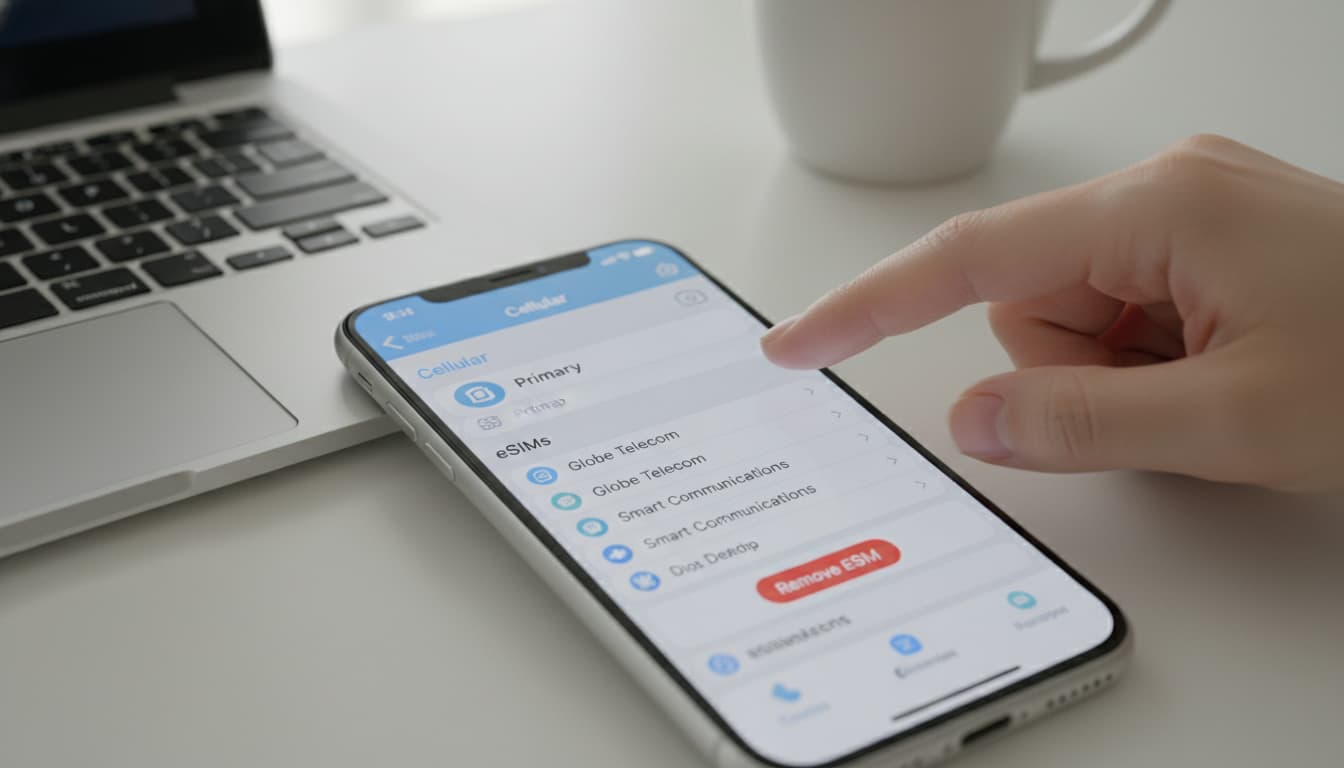

Kurz gesagt, in diesem Artikel erfahren Sie, wie Sie eine eSIM auf dem iPhone einfach und sicher löschen können. Sie lernen die genauen Schritte zum Entfernen der eSIM-Karte, die Vorsichtsmaßnahmen vor dem Löschen sowie Lösungen bei Problemen kennen. Dieser praktische Leitfaden begleitet Sie dabei, Ihre eSIM stressfrei zu verwalten.
1. Einführung — Warum und wann eine eSIM auf dem iPhone löschen
Das Löschen einer eSIM auf dem iPhone wird notwendig, wenn Sie den Anbieter wechseln, Speicherplatz für eine neue eSIM schaffen oder einfach eine inaktive Leitung deaktivieren möchten. Die Verwaltung von eSIMs auf dem iPhone ist flexibel, erfordert aber eine klare Vorgehensweise, um Unterbrechungen des Dienstes oder Datenverluste zu vermeiden.
Dieser Vorgang ist besonders im Alltag nützlich, wenn es wichtig ist, erreichbar und verbunden zu bleiben. Um besser zu verstehen, was diese Technologie ist, können Sie unseren Artikel über was eine eSIM ist lesen.
2. Voraussetzungen und Vorsichtsmaßnahmen vor dem Löschen einer eSIM
Bevor Sie eine eSIM auf dem iPhone löschen, sollten Sie einige Punkte überprüfen, um einen reibungslosen Übergang sicherzustellen.
2.1 iOS-Version und Kompatibilität prüfen
Stellen Sie sicher, dass Ihr iPhone auf dem neuesten Stand von iOS ist, denn Apple verbessert regelmäßig die Verwaltung der eSIMs. Das Löschen einer eSIM erfordert iOS 12.1 oder höher, wobei die aktuellste Version mehr Stabilität und Sicherheit bietet.
2.2 Backups und Checkliste (Nummernübertragung, iCloud-Backup)
Bevor Sie die eSIM-Karte vom iPhone entfernen, denken Sie daran:
- Sichern Sie Ihr iPhone über iCloud oder iTunes.
- Übertragen Sie Ihre Nummer, falls Sie den Anbieter wechseln.
- Vergewissern Sie sich, dass Ihre neue eSIM bereit zur Aktivierung ist.
- Notieren Sie wichtige Informationen zu Ihrem Tarif.
Diese Schritte verhindern Datenverluste oder längere Unterbrechungen des Dienstes.
3. Unterschied zwischen Deaktivieren und Löschen einer eSIM
Die Deaktivierung der eSIM auf dem iPhone bedeutet, die Leitung vorübergehend auszuschalten, ohne sie zu löschen, sodass eine schnelle Reaktivierung möglich ist. Das Löschen entfernt das Profil vollständig, was eine Neuinstallation per Code oder QR erforderlich macht.
3.1 Auswirkungen auf Reaktivierung und Portierung
Das Löschen der eSIM-Leitung kann die Portierung erschweren, wenn Sie keine Aktivierungscodes haben. Das Deaktivieren ist jedoch reversibel und löscht keine Profildaten. Für weitere Details erfahren Sie in unserem ausführlichen Leitfaden, wie Sie die eSIM auf dem iPhone verwalten.
4. Methode 1 — Löschen einer eSIM direkt über das iPhone (Schritt für Schritt)
Das Löschen der eSIM auf dem iPhone erfolgt einfach über die Einstellungen. Hier die detaillierten Schritte.
4.1 Zu Einstellungen > Mobiles Netz / Mobile Daten gehen
- Öffnen Sie die App Einstellungen.
- Wählen Sie Mobiles Netz oder Mobile Daten, je nach Spracheinstellung Ihres iPhones.
4.2 Den eSIM-Tarif auswählen und auf „Mobilfunktarif löschen“ tippen
- Finden Sie in der Mobilfunktarif-Liste die eSIM, die Sie löschen möchten.
- Tippen Sie auf den betreffenden Tarif.
- Scrollen Sie ganz nach unten und tippen Sie auf Mobilfunktarif löschen.
- Bestätigen Sie die Löschung, wenn Sie dazu aufgefordert werden.
Diese Aktion entfernt die eSIM von Ihrem iPhone, ohne andere Daten zu beeinträchtigen.
4.3 Prüfen, ob die Löschung erfolgreich war
Um sicherzustellen, dass die eSIM gelöscht wurde:
- Gehen Sie zurück zu Einstellungen > Mobiles Netz.
- Überprüfen Sie, ob das eSIM-Profil nicht mehr in der Tarifübersicht erscheint.
- Vergewissern Sie sich, dass die Leitung nicht mehr aktiv ist und Sie bei Bedarf eine neue eSIM aktivieren können.
Diese Methode wird von Apple empfohlen und ist auf ihrem offiziellen Support ausführlich beschrieben.
5. Methode 2 — eSIM über den Anbieter löschen lassen
In manchen Fällen ist es besser, den Anbieter zu bitten, die eSIM zu löschen.
5.1 Wann Sie den Anbieter kontaktieren sollten und welche Informationen nötig sind
Kontaktieren Sie Ihren Anbieter, wenn:
- Sie die eSIM nicht über das iPhone löschen können.
- Sie die zugehörige Leitung endgültig kündigen wollen.
- Sie eine offizielle Bestätigung der Löschung benötigen.
Halten Sie Ihre Telefonnummer, Kundennummer und ggf. die IMEI Ihres iPhones bereit.
5.2 Zeiten und Bestätigung beim Anbieter
Die Löschdauer variiert je nach Anbieter von wenigen Stunden bis zu mehreren Tagen. Nach der Bestätigung erhalten Sie oft eine SMS oder E-Mail. Diese Methode stellt sicher, dass die Leitung auch netzseitig deaktiviert wird.
6. Häufige Probleme und Lösungen
6.1 eSIM gesperrt oder ausgegraut — Maßnahmen
Wenn die eSIM in den Einstellungen ausgegraut oder gesperrt ist:
- Starten Sie Ihr iPhone neu.
- Prüfen Sie auf iOS-Updates.
- Versuchen Sie, die Leitung zu deaktivieren und wieder zu aktivieren.
- Kontaktieren Sie im Notfall Ihren Anbieter.
6.2 Fehlermeldung beim Löschen — schnelle Diagnose
Bei Fehlern während des Löschvorgangs:
- Prüfen Sie Ihre Netzwerkverbindung.
- Stellen Sie sicher, dass die eSIM nicht aktiv für Anrufe oder Daten genutzt wird.
- Starten Sie das iPhone neu.
- Sollte das Problem bestehen bleiben, setzen Sie die Netzwerkeinstellungen zurück.
7. Gelöschte eSIM wiederherstellen oder neu installieren
Wenn Sie eine eSIM versehentlich gelöscht haben oder neu installieren möchten:
- Nutzen Sie den QR-Code, den Ihnen Ihr Anbieter bereitstellt.
- Geben Sie den Aktivierungscode manuell ein.
- Verwenden Sie ggf. die App Ihres Anbieters zur schnellen Reaktivierung.
Diese Optionen ermöglichen eine zügige Reaktivierung Ihres eSIM-Tarifs.
8. Fazit und abschließende Empfehlungen
Das Löschen einer eSIM auf dem iPhone ist einfach, erfordert jedoch Vorsicht. Folgen Sie den offiziellen Schritten, um Dienstunterbrechungen zu vermeiden. Sichern Sie Ihre Daten und kontaktieren Sie bei Unsicherheiten Ihren Anbieter. Für weiterführende Informationen sehen Sie, wie man eine eSIM installiert oder lernen Sie den Unterschied zwischen eSIM und herkömmlicher SIM-Karte kennen.
Für einen vollständigen und verlässlichen Leitfaden empfehlen wir den Apple Support, der die sicherste Quelle zum Löschen einer eSIM auf dem iPhone ist.
Empfohlene Partnerlinks: